Acabamos de liberar OptimusCall v6.0, una de las actualizaciones más importantes del año en lo que respecta a la operativa diaria del equipo. Si tu negocio recibe llamadas de varios tipos y cada una acaba generando un aviso o un ticket de soporte, esta versión cambia las reglas del juego: el sistema decide solo a quién corresponde cada ticket, lo crea, lo asigna y avisa al empleado por WhatsApp y email. Sin reuniones para repartir, sin tickets perdidos, sin "yo pensaba que lo llevabas tú".
El problema que veníamos a resolver
El reparto manual de avisos es uno de los grandes destructores de productividad en cualquier equipo de soporte, atención al cliente o gestión administrativa. La escena se repite literalmente cada mañana en miles de pymes españolas:
- Llegan los avisos de la noche y alguien tiene que repartirlos uno a uno entre el equipo.
- El responsable de repartir tarda en decidir, porque hay que entender el contexto de cada llamada.
- Algunos tickets caen siempre al mismo empleado por costumbre, aunque no sea su área de especialidad.
- Otros se quedan sin asignar y nadie se da cuenta hasta que el cliente vuelve a llamar enfadado.
- El "yo pensaba que lo llevabas tú" cuesta más de lo que parece: clientes perdidos, reputación dañada, equipo desmotivado.
Cada minuto invertido en repartir trabajo es un minuto que no se invierte en resolverlo. Y en la mayoría de PYMES, ese reparto lo hace alguien con responsabilidades más importantes que esa: el propio gerente, el responsable de oficina, el supervisor del equipo.
La solución: Reparto Automático de Tickets
En v6.0 introducimos una nueva capa de inteligencia operativa que se sienta encima de lo que ya tenías. Cuando entra una llamada y el agente de voz IA toma un aviso, el sistema decide solo a qué empleado de tu equipo le corresponde según el contexto real de la conversación, crea el ticket, lo asigna, marca el evento como gestionado y avisa al empleado por WhatsApp y email en el mismo minuto. Tú no tocas nada.
Lo que el cliente final percibe
Llama a tu número, comenta su asunto al asistente de voz, cuelga. Antes de que tenga tiempo de pensar "espero que alguien lo vea pronto", el empleado correcto ya ha recibido la notificación con todo el contexto del aviso. Tiempo de respuesta dividido por cinco sin contratar a nadie nuevo.
Lo que tú gestionas desde el panel
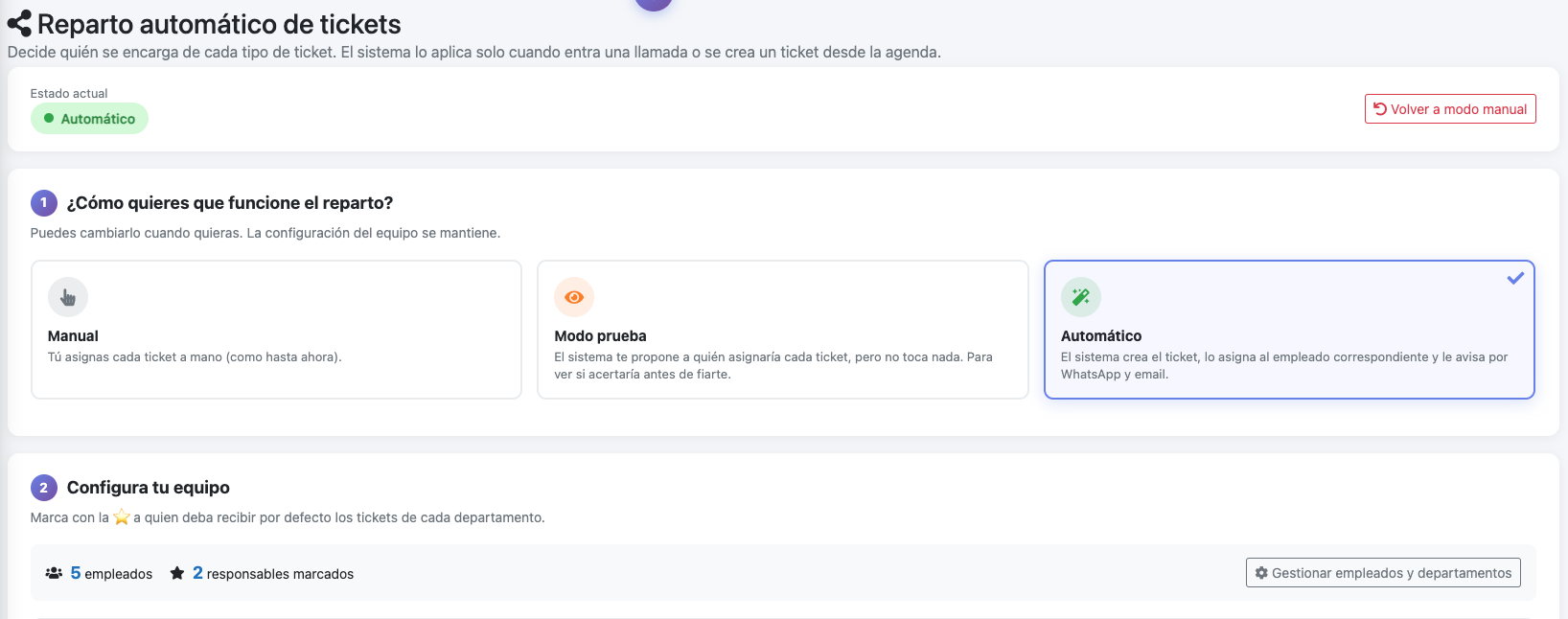
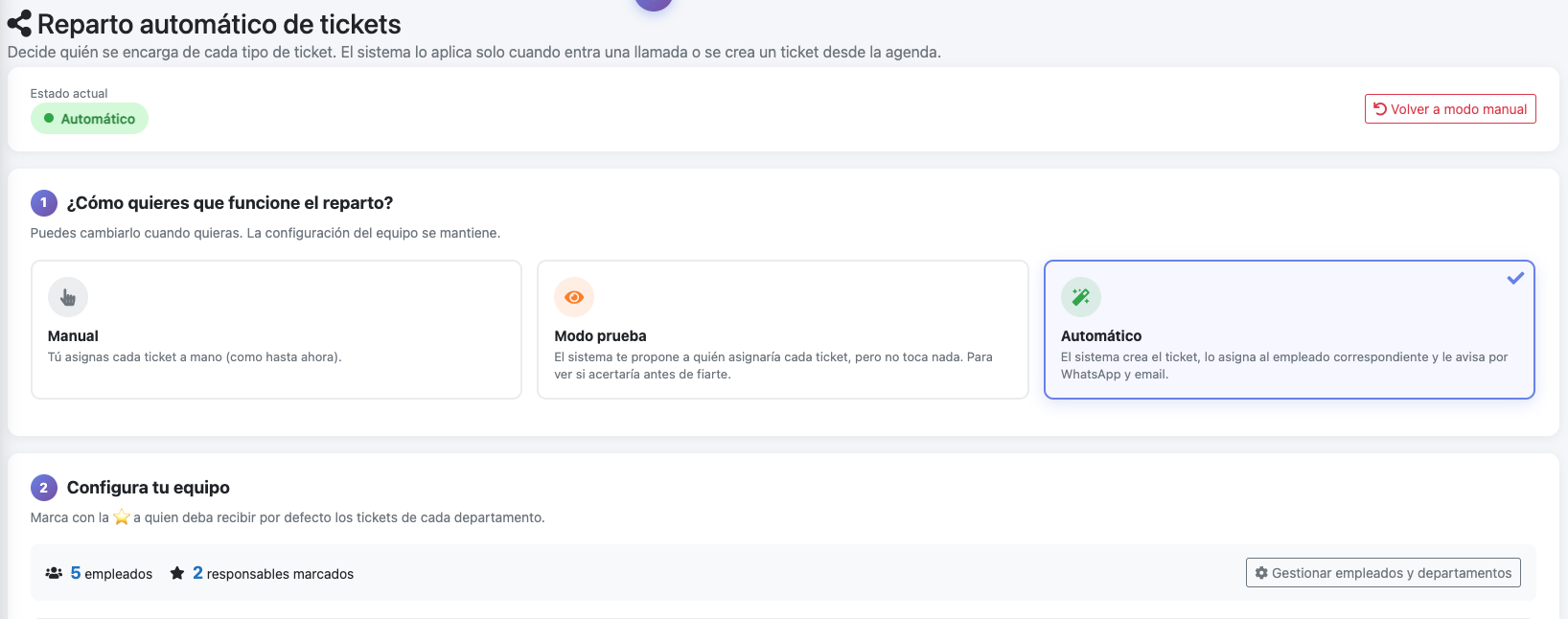
Una sola pantalla nueva: Reparto automático de tickets, accesible directamente desde tu sección de Tickets de Soporte con un botón grande arriba. Tres pasos guiados, lenguaje claro, cero curva de aprendizaje.
Cinco reglas de inteligencia trabajando para ti
El sistema cruza el motivo de cada llamada con tu equipo siguiendo una cascada de cinco reglas, todas determinísticas, trazables y configurables por ti. No hay caja negra, no hay IA opaca decidiendo a ciegas: cada decisión está auditada y puedes revisarla.
-
Pidió por nombre. Si durante la llamada el cliente dice "que me llame Juan" o "preguntando por Pepita", el ticket va directamente a esa persona. El sistema reconoce nombre completo y apodos (Manu por Manuel, Lolo por Manuel Molina, Curro por Francisco). Es la regla con máxima prioridad: si el cliente pidió por alguien, esa decisión manda.
-
Cliente recurrente. Si el llamante ya tiene un empleado asignado en tu agenda de contactos, recibe siempre al mismo. Continuidad de relación cero esfuerzo: tu cliente VIP siempre cae en su persona de confianza sin que tengas que recordar a quién corresponde.
-
Número marcado (DID). Si tienes distintos números publicados para distintos servicios — uno para soporte técnico, otro para comercial, otro para administración —, el sistema enruta automáticamente por el número al que entró la llamada al equipo correspondiente. Cero ambigüedad.
-
Responsable del departamento. Según el motivo del aviso (administración, comercial, técnico, facturación, recambios, lo que tengas configurado), el ticket va al responsable marcado para ese departamento. Si Pepita lleva administración, todos los avisos administrativos caen automáticamente a ella.
-
Administrador como fallback. Si nada encaja con claridad, el ticket cae al administrador del cliente para que decida manualmente. Cero tickets perdidos: siempre hay alguien responsable, aunque sea para reasignar.
Tres modos para que elijas cómo arrancar
Sabemos que dejar que un sistema reparta avisos automáticamente da respeto al principio. Por eso te ofrecemos tres modos distintos, sin compromiso entre ellos:
1. Modo Manual
Como hasta ahora. Tú asignas cada ticket a mano desde la lista de tickets. El sistema no toca nada. Es el modo por defecto al activar la función — para que no te pille por sorpresa nada cuando actualices.
2. Modo Prueba
El más interesante para empezar. El sistema te propone a quién asignaría cada ticket pero no toca nada. Tú sigues asignando manualmente como siempre. Durante unos días puedes comparar las sugerencias del sistema con tus propias decisiones: si en 9 de cada 10 casos coincidís, sabes que estás listo para pasar a Automático. Si en 4 de cada 10 no, ajustas la configuración del equipo y vuelves a probar.
Cero compromiso, cero riesgo, cien por cien transparencia. Es como una versión beta privada para ti solo, conviviendo con la operativa real sin interferir.
3. Modo Automático
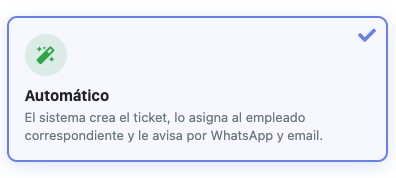
El sistema crea el ticket, lo asigna al empleado correspondiente y le avisa por WhatsApp y email. Tú dejas de ser el cuello de botella del reparto. En menos de cinco minutos desde que entra la llamada, el ticket está en la pantalla del empleado correcto con todo el contexto cargado.
Configura tu equipo en dos minutos
La configuración es lo más sencillo posible. Una sola pantalla con tu equipo agrupado por departamentos. En cada departamento, marcas con una estrella ⭐ a la persona que deba recibir por defecto los tickets de esa área.
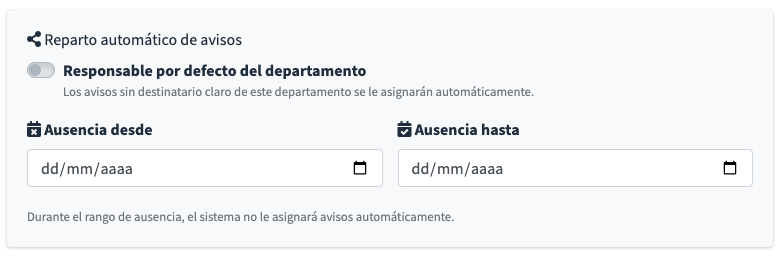
En la ficha de cada empleado tienes además dos cosas nuevas y muy útiles:
- Responsable por defecto del departamento: un switch que indica si esta persona es la que debe recibir todos los tickets sin destinatario claro de su departamento.
- Ausencia desde / hasta: dos fechas que le dices al sistema cuando un empleado está de vacaciones, baja o no disponible. Durante ese rango el sistema no le asigna tickets automáticamente y los redirige al administrador como suplencia.
También puedes configurar multi-departamento por empleado: si Pepita lleva Administración y Facturación, aparece marcada en ambas secciones y recibe tickets de los dos departamentos. La realidad de tu equipo reflejada tal cual en el sistema, sin forzar que cada persona pertenezca a un único área.
Ejemplo concreto: cómo se ve esto en una asesoría real
Imaginemos una asesoría con tres empleados: Pepita (administración + facturación), Juanito (comercial) y David (gerente, administrador del cliente). Configuras:
- Pepita: ⭐ responsable por defecto de Administración y de Facturación.
- Juanito: ⭐ responsable por defecto de Comercial.
- David: cargo Administrador (no necesita ⭐ — actúa como fallback automático).
Lunes por la mañana entran cinco llamadas mientras estás desayunando:
- Llamada 1: "Quiero información sobre vuestros servicios para autónomos" → regla: departamento Comercial → asignado a Juanito.
- Llamada 2: "Tengo una factura del mes pasado sin cobrar" → regla: departamento Facturación → asignado a Pepita.
- Llamada 3: "Que me llame David, ya sabe de qué" → regla: pidió por nombre → asignado a David.
- Llamada 4: caller recurrente (cliente de hace años con empleado asignado: Pepita) → regla: cliente recurrente → asignado a Pepita.
- Llamada 5: aviso ambiguo sobre "algo que tengo pendiente" → regla: fallback administrador → asignado a David para que decida.
Cuando llegas a la oficina a las 9:30, los cinco tickets están repartidos, los tres empleados los tienen en su pantalla y notificados por WhatsApp, y tú ya no tienes que pasar 20 minutos repartiendo. Te tomas el café tranquilo.
Auditoría completa: nada sucede en una caja negra
Cada decisión queda registrada con la regla que la disparó y el motivo en lenguaje claro. En la propia pantalla de Reparto automático tienes un bloque de últimas asignaciones donde ves para cada ticket:
- Fecha y hora de la asignación.
- Qué cliente o llamante generó el ticket.
- A qué empleado fue asignado.
- Por qué: la regla aplicada en lenguaje claro ("Cliente recurrente, asignado a Pepita por configuración", "Pidió por nombre: Juan", "Responsable del departamento Comercial", etc.).
Si alguna vez una asignación te chirría, lo ves al instante y puedes reasignar manualmente con un click. Y al revisar la regla que se aplicó, normalmente descubres una pequeña afinación de tu configuración que evita que vuelva a pasar.
Marcha atrás siempre disponible
Si pruebas el modo automático y por lo que sea no te termina de convencer, hay un botón Volver a manual bien visible en rojo arriba a la derecha de la pantalla. Un click y vuelves al funcionamiento de siempre. La configuración del equipo se conserva intacta, así que si más adelante quieres volver a probar, no tienes que rehacer nada.
Cero compromiso de verdad. No hay letra pequeña.
Para quién es esto
- Equipos de soporte con varios técnicos que reciben llamadas todo el día y reparten avisos a mano cada mañana.
- PYMES con departamentos diferenciados (administración, comercial, técnico, facturación) donde cada uno tiene su responsable de área.
- Asesorías, gestorías y consultorías donde cada llamada corresponde a un especialista distinto (laboral, fiscal, contable).
- Talleres mecánicos, clínicas dentales y centros médicos con secretaría que reparte avisos según el motivo de la consulta.
- Cualquier negocio que use OptimusCall para recibir avisos por voz y tenga al menos dos personas en el equipo de atención.
Lo que ganas en tu día a día
- Cero tiempo en repartir tickets. Las llamadas entran, los tickets se asignan solos. Tu equipo se centra en resolver, no en repartir trabajo.
- Asignación correcta desde el primer minuto. El sistema usa el contexto real de cada llamada (motivo, persona solicitada, número marcado, cliente recurrente) para acertar a la primera. No estimaciones, decisiones determinísticas.
- Menos tickets perdidos. Ningún aviso se queda sin asignar: si nada encaja, va automáticamente al administrador para que lo reparta. El "se me ha pasado revisar la bandeja" deja de existir como problema.
- Notificación instantánea al empleado. WhatsApp y email automáticos en cuanto se crea el ticket. El empleado entra a trabajar sabiendo qué le toca, sin reuniones de reparto.
- Trazabilidad total de decisiones. Sabes por qué cada ticket fue donde fue. Auditable, revisable, sin sorpresas ni cajas negras. Si algo se asigna mal, sabes por qué y lo corriges.
- Escalable a equipos grandes. Funciona igual con tres empleados que con treinta. Cada departamento con su responsable, cada empleado en sus áreas. El sistema se adapta a tu organización, no al revés.
Cómo activar el Reparto Automático en tu cuenta
El Reparto Automático de Tickets está activo desde hoy en todos los paneles. Para empezar a usarlo:
- Entra a Tickets de Soporte en tu panel.
- Pulsa el botón "Configurar reparto" que verás arriba a la derecha, con un banner de color según el modo activo.
- En la nueva pantalla, ve a "Paso 2: Configura tu equipo".
- Marca con la estrella ⭐ a la persona responsable de cada departamento. Click sobre la estrella vacía, click otra vez para quitar.
- Si quieres probar sin compromiso, selecciona "Modo prueba" en el paso 1. Si quieres ir directo, selecciona "Automático".
- Guarda. Listo.
El siguiente ticket que se cree con la nueva configuración te confirmará que funciona. Y si tienes dudas en cualquier paso, en la propia pantalla tienes textos de ayuda explicando qué hace cada cosa.
Una última cosa
Esto es solo el principio de una nueva línea de trabajo en OptimusCall: inteligencia operativa. Hasta ahora habíamos puesto IA en la voz (el agente que atiende llamadas) y en la productividad (resúmenes automáticos, análisis de conversaciones, generación de contenido). En v6.0 empezamos a poner IA en la organización del trabajo del equipo. Vendrán más cosas en esta línea: predicción de carga, sugerencias de mejora de configuración, alertas de tickets en riesgo de no ser atendidos a tiempo.
Lo importante es que cada paso lo damos con tres principios fijos: transparencia (sabes siempre qué hace y por qué), control (siempre puedes desactivarlo) y simplicidad (si requiere manual de uso, lo hemos hecho mal).
Disfruta v6.0. Cuéntanos qué tal funciona en tu cuenta. Como siempre, si tienes dudas escribenos. Pero esta vez, te apostamos a que no nos vas a necesitar.